Beginilah Jomblo, Deritanya Tiada Pernah Berakhir

Tampilkan postingan dengan label Blogger. Tampilkan semua postingan

Cara Mudah Daftar Adsense Non Hosted

Halo semua, udah lama gak nge_update blog tersayang ini. Masih bingung buat update artikel, soalnya udah males copas. Hohohoho.... Walaupun artikel tentang "Cara Mudah Daftar Adsense Non Hosted" udah bertebaran di google, namun gak ada salahnya Ane ikutan buat tutorialnya. Sekalian buat update blog ini. Wkwkwkwkwk.....

Cara Mudah Daftar Adsense Non Hosted

Bagi para blogger mulai dari nubitol sampai mastah, pastinya udah tahu tentang apa itu Adsense, jadi Ane gak perlu menjelaskan panjang lebar. Secara umum, Adsense ada 2 tipe, yaitu Hosted dan Non Hosted, yang Non Hosted sendiri lebih dikenal dengan Full Approve. Kali ini cuma mau ngeshare berdasarkan pengalaman saat daftar Adsense agar bisa Full Approve.

Tips Mudah Daftar Adsense Full Approve :

Seperti yang sudah diketahui, Adsense seperti wanita yang sedang datang bulan karena sangat sensitif. Memang benar, karena jika Blog yang akan di daftarkan terdapat kata yang melanggar TOS, besar kemungkinan Blog tersebut akan ditolak. Kata yang dilarang tersebut biasanya seperti "Download, P*yudara, Gadis, P*orno dan lainya, jadi pastikan terlebih dahulu jika Blog Ente harus bersih dari kata-kata seperti itu. Selain itu, usahakan saat mo daftar sudah terdapat minimal 15 postingan dalam blog dan tiap artikel lebih dari 400 kata. Entah benar atau salah, domain yang digunakan juga harus berumur 1 bulan, Ane sendiri saat mo daftar biasanya pakai domain yang sudah berumur 40 hari dan tentunya pake Domain fresh.

Disamping itu, Blog yang akan didaftarkan harus terbilang "SEO On Page", mulai dari template, Navigasi dan harus terdapat Contact Us, Disclaimer, Privacy Policy dan Sitemap. Untuk ke 4 laman tadi, sebaiknya di taruh pada Menu Navigasi, jangan ditaruh pada Footer. Kemarin Ane daftar Adsense, saat itu Ane taruh pada Footer tapi udah 2 minggu belom di approve, setelah Ane taruh di Navigasi gak ada sehari langsung di approve. Oh ya, Blog tersebut didaftar kan pada webmasters tools terlebih dahulu ya.

Nah, jika sudah siap langsung daftarkan ke googel.com/adsense. Untuk caranya terbilang mudah, tinggal ikuti langkah yang diminta, seperti ngisi identitas diri Ente. Jika sudah, tunggu sekitar 3 jam sampe 1 hari, lalu coba masuk ke akun Adsense nya. Biasanya tampilanya akan seperti ini yang ada garis merahnya. Saat seperti itu, berarti Blog dalam tahap review dan pastikan Ente ambil kode iklan untuk di pasang pada Blog.

Cara Mudah Daftar Adsense Non Hosted

Setelah itu tinggal nunggu di approve, biasanya antara 2 jam sampe sebulan lebih. Memang benar, kadang ada yang udah sebulan belom di approve juga. Hohohohoho.......
Jika akun udah di approve, biasanya blog udah muncul iklanya dan dapat email seperti ini.

Cara Mudah Daftar Adsense Non Hosted

Cara Mudah Daftar Adsense Non Hosted

Selamat, akun Adsense Ente udah full approve, sehingga dapat digunakan pada banyak domian.

Catatan Penting :
1. Selama ini Ane daftar pake Wordpress, belom pernah pake Blogspot.
2. Pernah iseng, domain yang dulu Ane gunakan buat daftar, Ane gunakan lagi buat daftar di tolak.
3. Untuk artikel usahakan lolos copy paste. Kalo ane biasanya rewrite artikel orang lain.
4. Artikelnya sendiri sering gunakan niche gadget dan kesehatan. Karena artikel sperti itu yang mudah dibuat dan gampang buat rewrite nya. ckckckckckc.....
5. Kalo visitor masih dibawah 100/hari, sebaiknya lepas dulu iklan nya, guna menghindari bom klik dari orang iseng.
6. Saat daftar, Ane lebih suka pake blog baru yang belom bervisitor dari pada blog lama yang udah bertrafik.
7. Dalam daftar adsense, visitor tidak berpengaruh.
8. Jika ingin masang iklan, sebaiknya gunakan 3 unit iklan, jangan gunakan lebih dari itu. Iklanya bisa Ente taruh dalam postingan dan widget. Oh ya, sebisa mungkin iklan nya jangan muncul dilaman Contact Us, Disclaimer, Privacy Policy dan Sitemap.
9. Selama punya akun Adsense, ane gak pernah PI. Karena akun dan blog nya ane jual semua. ckckckck.....


Sekian dulu tips daftar adsense non hosted, jika masih bingung coba lihat contoh blog abal-abal ini. Tampilan seperti itu yang Ane gunakan buat daftar.
Cara Mudah Daftar Adsense Non Hosted Rating: 4.5 Diposkan Oleh: Unknown

Cara Mudah Membuat Website Sederhana

Sebenarnya artikel ini gak jauh beda dengan Belajar Membuat Website, sama-sama menggunakan platform WordPress. Tapi yang membedakan cuma yang itu gratis semua, kalau yang sekarang berbayar. Walau pun bayar gak ada ratusan ribu, soalnya hosting nya juga sama-sama gratis, bukti nya di sini. Langsung aja;

Cara Mudah Membuat Website

Cara Mudah Membuat Website

1. Jika kalian membeli hosting dan domain di tempat berbeda, langkah pertama adalah setting DNS nya. Untuk seting DNS, masuk ke cPanel domain lalu bagian DNS isikan dengan Name Server tempat kita ngehost. Biasanya lamanya waktu propagasi NS baru, antara 1 jam sampai 2 hari. Jika lebih dari 2 hari masih belum juga, langsung tanyakan saja ke CS nya.

Cara Mudah Membuat Website

2. Lalu masuk ke cPanel hosting buat install WordPress, untuk lebih mudah nya kita gunakan Softaculous. Jikalau menggunakan hosting gratis seperti di idhostinger, sepertinya gak ada Softaculous
Berhubung mau install WP, klik aja tulisan Install.

Cara Mudah Membuat Website

Cara Mudah Membuat Website

Cara Mudah Membuat Website

3. Sampai sini kita tinggal mengisikan data yang di perlukan.
- Pada bagian Choose Protocol kita bisa memilih, mau menggunakan http://, http://www, https:// atau https://www. Sebaiknya menggunakan yang umum saja, yaitu http://www.
- Choose Domain merupakan domain yang kita gunakan, jadi gak perlu di rubah.
- In Directory biarkan kosong jika ingin install wp di root. Misal diisi "ganteng", berarti alamat web kita menjadi http://www.gendruk.com/ganteng/ jadi bukan http://www.gendruk.com/
- Yang lainya biarkan saja, untuk username dan password sebaiknya gunakan char rumit biar lebih aman.

Cara Mudah Membuat Website

4. Sekrang proses install, biasanya gak nyampai 2 menit. Berhubung punya ane sudah tak install, jadi gak bisa ngasih SS proses nya. Lol....
Setelah terinstall kita bisa mengecek di All Installations. Di bagian All Installations, kita juga bisa delete installan WP tadi.

Cara Mudah Membuat Website

5. Jika sudah tinggal login saja ke website nya, biasanya "namadomain.com/wp-admin"
No Pic Hoax, ini buktinya dan ini demo nya gendruk.com atau yang gendruk.co.nl dan bisa juga yang gendruk.cf

Cara Mudah Membuat Website

6. Kalau web nya sudah jadi dan domian yang di gunakan masih fresh, sebaiknya jangan langsung nyepam buat cari BL nya.

Cukup mudah kan Cara Membuat Website Sederhana.
Cara Mudah Membuat Website Sederhana Rating: 4.5 Diposkan Oleh: Unknown

Mengatasi Warning pada Rich Snippets

Pernah mengecek blog di Rich Snippets? Bagi yang belum tahu, Rich Snippets biasanya mempunyai fungsi untuk menampilkan cuplikan kaya atau data pada mesin pencari sesuai setting dari pemilik blog itu sendiri. Tidak hanya identitas, deskripsi blog dan Alamat Url saja, Rich Snippet juga bisa menampilkan gambar baik itu berupa photo atau gambar lainnya semisal bintang dimesin pencari. Sehingga diantara deretan data di mesin pencari, blog terasa lebih menarik dari yang lainnya.

Kadang saat kita mengecek nya ada pesan error seperti ini, mungkin itu di sebabkan template blogger.

Mengatasi Warning pada Rich Snippets

Peringatan: Missing required field "updated"
Peringatan: Page contains property "image_url" which is not part of the schema.
Peringatan: Page contains property "blogid" which is not part of the schema.
Peringatan: Page contains property "postid" which is not part of the schema.

Cara Mengatasi Warning pada Rich Snippets

Pertama masuk ke Blogger lalu edit template, jangan lupa backup duLu.

1. Mengatasi  "updated"

cari kode published lengkapnya seperti ini:


tambahkan 'updated' sehingga menjadi seperti ini:


Jika ada 2 script, maka rubahlah semua.

2. Mengatasi "image_url"

Cari kode image_url lalu ganti dengan thumbnailUrl. disini ada 2,

<meta expr:content='data:post.firstImageUrl' itemprop='image_url'/>
<meta expr:content='data:post.thumbnailUrl' itemprop='image_url'/>

Rubah keduanya sehinggan menjadi

<meta expr:content='data:post.firstImageUrl' itemprop='thumbnailUrl'/>
<meta expr:content='data:post.thumbnailUrl' itemprop='thumbnailUrl'/>

3. Mengatasi "blogid" dan "postid"

Untuk 'blogid' dan 'postid', ada yang bilang katanya suruh di hapus saja karena tidak berpengaruh. Tapi kalo punya ane tak rubah. Kalau mau dirubah, caranya:

Cari kode 'blogId' dan 'postId' lalu ganti 'owns'

Setelah diganti, copas kode tadi ke Notepad dan hapus yang di template. Lalu cari kode <div class='post-footer-line post-footer-line-1'>. Disini juga ada 2 kode, lalu copikan kode yang tadi.


Mengatasi Warning pada Rich Snippets

Sampai sini sudah selesai, bisa di cek lagi di Rich Snippets
Mengatasi Warning pada Rich Snippets Rating: 4.5 Diposkan Oleh: Unknown

Cara Install WordPress di Localhost

WordPress di Localhost biasanya di gunakan sekedar buat latihan ataupun customize theme, plugin dll. Cara nya sangat gampang, cuma harus mempunyai komputer, koneksi Inet dan gak perlu membeli Domain atau hosting.

Cara Install dan Menggunakan WordPress di Localhost

Install XAMPP di Komputer

1. Download dulu XAMPP, Lalu install aja seperti software yang lain, tinggal klik klik klik.

Cara Install WordPress di Localhost

Cara Install WordPress di Localhost

Membuat Database di XAMPP untuk WordPress

Langkah selanjutnya yang diperlukan untuk install wordpress di localhost adalah membuat sebuah database yang nantinya akan digunakan. Caranya adalah sebagai berikut :

1. Buka Start menu, cari xampp control panel

Cara Install WordPress di Localhost

2. Setelah terbuka kemudian aktifkan Apache dan MySQL dengan cara klik tombol start sampai berwana hijau

Cara Install WordPress di Localhost

3. Selanjutnya buka Browser dan ketikan localhost
4. Pilih English lalu pilih lagi Tools - phpMyAdmin

Cara Install WordPress di Localhost

Cara Install WordPress di Localhost

5. Klik tab Database, untuk yang gendruk bisa di ganti sesuai selera, setelah itu klik Create

Cara Install WordPress di Localhost

6. Sampai sini sudah membuat Database.


Install Wordpress di Localhost

1. Download dulu wordpress nya di wordpress.org

2. Buat dulu sebuah folder di C:\xampp\htdocs\folderbaru, lalu ektrak wordpress yang sudah di download tadi di forder baru yang sudah di buat. Disini ane menggunakan forlder C:\xampp\htdocs\gendruk

Cara Install WordPress di Localhost

Cara Install WordPress di Localhost

3. Setelah selesai copy file wordpress, buka kembali web browser kemudian ketik http://localhost/gendruk (ganti dengan nama folder yang tadi buat) lalu klik Create a Configuration File. Jika ada eror coba periksa lagi di xampp, Apache dan MySQL harus aktif

Cara Install WordPress di Localhost

4. Selanjutnya isi data yang di perlukan

Cara Install WordPress di Localhost

5. Untuk selanjutnya sama aja, tinggal klik klik klik sesuai data di perlukan

Cara Install WordPress di Localhost

Cara Install WordPress di Localhost

Cara Install WordPress di Localhost

Cara Install WordPress di Localhost

Cara Install WordPress di Localhost

6. Untuk login, ketikan http//localhost/gendruk/wp-admin/


Catatan :
- Untuk menjalankan WP di localhost, harus menjalankan XAMPP Control Panel dan pastikan Apache & MySQL aktif
- WP localhost tidak bisa di buka di komputer lain seperti WP pada umumnya

Mudah bukan menginstall wordpress di localhost menggunakan xampp.
Cara Install WordPress di Localhost Rating: 4.5 Diposkan Oleh: Unknown

Mengatasi Not Found Ketika Akses Page di Wordpress

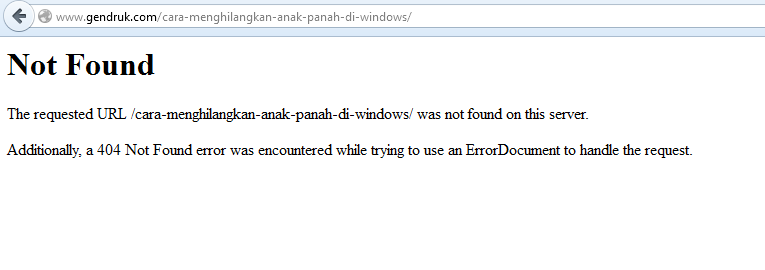
Tadi ane iseng-iseng setting Plugin W3 Total Cache di WP, eh tau-tau saat mau buka pages eror Not Found. Not Found disini beda sama Not Found yang link di hapus ya, tapi Not Found karena masalah di htaccess.

Mengatasi Not Found Ketika Akses Page di Wordpress

Not Found
The requested URL /cara-menghilangkan-anak-panah-di-windows/ was not found on this server.
Additionally, a 404 Not Found error was encountered while trying to use an ErrorDocument to handle the request.

Seperti biasa, namanya masih Nubitol pasti bingung soal begiian. Padahal udah mo rencana tak delete aja WP nya, tapi malah belum buat backup nya. Akirnya obok-obok di google nemu cara nya, ternyata gampang.

Mengatasi Not Found Ketika Akses Page di Wordpress

1. Login ke Cpanel
2. Buka file manager dan masuk ke public_html
3. Cari file .htacess jika tidak ada buat dulu file .htacess
4. Lalu isikan :


# BEGIN WordPress

RewriteEngine On
RewriteBase /
RewriteRule ^index\.php$ - [L]
RewriteCond %{REQUEST_FILENAME} !-f
RewriteCond %{REQUEST_FILENAME} !-d
RewriteRule . /index.php [L]


# END WordPress


Itu cara yang ane pakai tadi, dan ternyata wp nya sudah bisa di akses lagi. Mau bukti, buka aja www.gendruk.com

gendruk.us

Mengatasi Not Found Ketika Akses Page di Wordpress Rating: 4.5 Diposkan Oleh: Unknown

Blog Baru

Selama ini ane suka ama blogspot, soalnya lebih mudah penggunaanya dan tentu saja gratis. Ane juga punya wordpress tapi gak pernah tak urus, daftar cuma buat incer sub domainya aja. Kalau soal optimasi tentang SEO ntah di blogspot atau wp, ane gak begitu paham soalnya gak bakat. Blog utama gendruk.us aja visitor gak nyampe 100/day. Menyedihkan Blog Baru

Bagi ane visitor segitu bukan masalah besar, ane ngeblog tujuanya bukan cari $$$$ tapi sebagai ngisi waktu aja saat nganggur seperti sekarang ini. Ntar kalau udah punya kesibukan lagi di dunia nyata, ane juga gak akan ngurus blog lagi seperti dulu. Kadang ane ngiler juga kalau ada seorang blogger yang mendapatkan penghasilan $1k/bulan, coba bayangkan kalau di rupiahkan. Biasanya itu emang blog bule atau blog english, kalau blog untuk pasar lokal udah dewa banget itu orang.
Back to judul, blog baru Blog Baru

Yah kali ini ane coba pake wp self hosted, dengan domain gendruk.com dan ngehost di revti.net (mumpung ada promo gratis 1 tahun). Kalau hostingnya ane sendiri baru tau, soal kualitas juga belum tau juga, ini aja baru pakai. Misal dalam waktu 1 tahun memang bisa uptime mininal 98%, ane akan ngehost disitu tentunya bayar.

Sama halnya dengan gendruk.us, gendruk.com ini juga ane gunakan sekedar buat punya-punyaan aja, gak ada niat buat di jadikan cari $$$$. Bukanya ane gak doyan duit, tapi ane lebih suka cari duit dengan kerja nyata bukan kerja online. Misal aja ane punya blog dengan visitor 10000/day, itu juga gak bakal ane pasang iklan, alasanya ane paling benci ama iklan di blog. Biasanya kalau saat cari tutorial, blog yang ane kunjungi ada iklanya langsung ane close. Ibaratnya begini, jika ada cewek cantik dan montok tapi disampingnya ada cowoknya, pasti itu cewek akan kelihatan jadi jelek Blog Baru


Oh ya, untuk domain gendruk.com ane belinya pake jasa temen, moga aja domain ini legal dan gak di suspend seperti jaman dulu. Dulu pernah beli domain pake jasa juga, ternyata regis di intuit dengan cara ilegal, yah baru beberapa bulan domain langsung di suspend. Jika gendruk.us dan gendruk.com bisa bertahan 10 bulan, ntar langsung ane transfer di lapak-lapak lokal, biar bisa bayar pake bank lokal juga.


Cukup sekian promosi blog barunya dan jangan lupa visit di gendruk.com nya, tentunya jangan di depes soalnya belum sempet ngecek scurity nya. hehehehe.....
Blog Baru Rating: 4.5 Diposkan Oleh: Unknown

Beli Domain Via Pulsa, Aman kah?

Sejak pertama kenal internet 4 tahun yang lalu sampai sekarang, saya sering nemui orang yang jual domain via pulsa. Biasanya domain yang di jual itu kisaran harga 20rb - 35rb/tahun pertama, untuk ukuran domain TLD itu sangat murah, sekaligus meriah.

Beli Domain Via Pulsa

Seperti yang kita tahu, harga normal domain TLD di tempat-tempat register itu kisaran 80rb - 130rb, itu tergantung kebijakan mereka. Kalau ada harga murah, biasanya mereka sedang promo atau menggunakan coupon code. Seperti saat ini, di 1and1.com sedang melakukan promo domain .com dan .net seharga $0.99, tapi sepertinya sekarang ini di limit. Saya sendiri beli domain gendruk.us itu pun cuma $0.99 di namecheap.com, karena bulan kemarin juga ada promo. Yang jadi pertanyaan, kenapa ada orang yang jual domain murah via pulsa, apakah mereka udah banyak duit atau sedang beramal? Mungkin aja.

Jika kamu ingin belajar membuat website atau pun cuma sekedar pamer karena mempunyai domain atau cuma buat penipuan, membeli domain via pulsa tidak masalah. Tapi kalo ingin serius menggunakan web sebagai penghasil $$$$, maka sebaiknya beli lah dari tempat layanan domain yang sudah punya kredibilitas bagus agar domain aman dan nyaman. Dengan cara ini domain yang dibeli benar-benar legal dan tidak akan disuspend.

Sementara jika kamu beli domain TDL murah melalui pulsa, maka nasip domain kamu tidak akan jelas. Masih untung jika dapat bertahan 6 bulan, karena biasanya domain-domain seperti ini akan cepat di tangguhkan atau di non-aktifkan. Belum lagi jika domain yang kamu beli ternyata ramai pengunjung dan memiliki pagerank bagus, maka jika kamu dulu membelinya kepada orang yang tidak terpecaya; domain yang sudah kamu beli itu bisa di ambil lagi olehnya! Sekalipun kamu memiliki hak akses penuh pada domain itu tapi domain itu tetap bisa di klaim orang lain. Ini karena kamu tidak memiliki bukti transaksi pembelian domainnya, lha kamu itu cuma beli domain via pulsa kepada orang lain yang katakanlah Si A, sedangkan Si A ini yang mendaftarkan dan membayar domain yang kamu beli kepada pihak penyedia layanan domain. Nah, jika suatu saat Si A ini mengklaim bahwa domain yang kamu gunakan adalah domain miliknya maka kamu tidak dapat berbuat apa-apa. Si A punya bukti transaksi pembelian domain itu via bank atau Paypal sedangkan kamu cuma punya bukti pembayaran domain via pulsa kepada si A ini, jadi jelas kamu kalah dan harus rela domain kamu di ambil orang!

Saya tidak mengatakan beli domain via pulsa tidak aman 100%, tetap ada pengecualian untuk pembelian dalam jenis ini. Nah supaya kamu tidak terjebak dan bisa mendapatkan domain yang legal dan aman maka ikutilah tips berikut ini sebelum kamu membeli domain via pulsa.
  • Pastikan dulu bahwa orang yang memberikan tawaran beli domain murah via pulsa adalah orang yang benar sudah terpecaya, kamu bisa cari tahu tentang reputasinya dengan bertanya kepada orang lain yang juga mengenal dia.
  • Jika harga domain yang di tawarkan sangat murah, misalnya hanya Rp.20.000 maka tanyakanlah kepada si penjual domain ini: di mana dia melakukan pembelian domain? Jika misalkan dia menjawab di Namecheap, maka kunjungilah Namecheap, cari tahu apakah di namecheap sedang ada diskon besar-besaran atau sedang ada kupon yang memungkinkan harga domain bisa sangat murah. Jika ternyata tidak ada diskon dan kupon dan harga domain di Namecheap tetap Rp.70.000 s/d Rp.300.000 maka tanyakan lagi kepada si penjual domain via pulsa: Apa alasanya menjual domain sangat murah cuma Rp.20.000 sedangkan di namecheap harga nya mencapai Rp.100.000 lebih.
  • Biasanya alasan penjual domain seperti ini karena memiliki saldo paypal yang banyak tapi unverified, jadi dia jual domain murah untuk menghabiskan saldo itu. Atau bisa saja karena memiliki Kartu Kredit hasil carding yang jelas-jelas melanggar pasal 362 KUHP.Jika dengan alasan seperti ini maka sebaiknya berhati-hatilah!
  • Jika kamu telah memutuskan untuk membeli domain via pulsa, maka sesudah berhasil pembeliannya, mintalah hak akses penuh terhadap domain kamu. Dan minta juga Screenshot bukti transaksi domainnya. Ini untuk jaga-jaga jika suatu saat nanti terjadi hal-hal yang tidak di inginkan pada domain kamu.

Itulah beberapa hal yang harus kamu waspadai sebelum membeli domain TLD via pulsa untuk website kamu.

sumber: aneh.co
Beli Domain Via Pulsa, Aman kah? Rating: 4.5 Diposkan Oleh: Unknown

Belajar Membuat Website dengan Mudah

Dulu pernah buat Custom Domain di blogspot, sekarang ane lagi belajar buat Web, maklum lah ane masih nubitol. Susuai judul Belajar Membuat Website, ini buat pemula seperti ane juga. Di sini ane pake domain dan hosting gratis, domainya dari Freenom dan Hostingya dari idHostinger. Walaupun gratis tapi kualitasnya juga bagus, cocok buat belajar dan sangat cocok buat yang lagi bokek.

Sebelum membuat web, pastikan sudah daftar domain dan hostingnnya. Setelah sudah daftar waktunya kita buat website.

1. Masuk di Freenom - pilih domain - Custom DNS. Disini masukan NS dari idhostinger;
  • ns1.idhostinger.com
  • ns2.idhostinger.com
  • ns3.idhostinger.com
  • ns4.idhostinger.com

Belajar Membuat Website

Lalu save changes

2. Lalu masuk ke cPanel Hosting - Tambah Domain

Belajar Membuat Website

3. Isikan domain yang sudah dibuat tadi, hasilnya akan seperti tanda yang di bawahnya. Setelah itu klik Kelola

Belajar Membuat Website

4. Buat dulu Data Base nya

Belajar Membuat Website

5. Sesudah itu pilih Auto Installer, disini ane pilih Wordpress

Belajar Membuat Website

6. Lanjut isikan seperti ini, untuk bagian URL biarkan kosong aja. Lalu klik Install

Belajar Membuat Website

7. Setelah itu coba ketikan namadomain tadi di addresbar, kalo gak ada eror berarti udah sukses. Tinggal login ke http://domainkamu//wp-admin

Belajar Membuat Website

8. Untuk yang lainya cari sendiri ya, ane juga masih belajar.


Demo, gendruk.cf
Belajar Membuat Website dengan Mudah Rating: 4.5 Diposkan Oleh: Unknown

Membuat Artikel Terkait Di Blog Dengan Scroll

Membuat artikel terkait - Sebenarnya susah-susah gampang, gampang bagi mastah dan susah bagi ane. Untuk template yang sudah ada, mungkin gak perlu repot-repot membuat. Tapi template ane secara default gak ada. Pada umumnya artikel terkait letaknya di bawah postingan blog, tujuanya buat mempermudah pembaca buat mencari artikel lain.

Membuat Artikel Terkait Di Blog Dengan Scroll

Dan cara membuatnya;
- Log-in ke Blogger.com
- Pada Dashboard, pilih Menu Template - Edit HTML
- Seperti biasa, copas dulu isinya ke notepad, buat jaga-jaga kalau terjadi eror
- Cari kode </head>, gunakan CTRL+F untuk mempermudah pencarian
- Setelah ketemu, masukan kode berikut diatas kode </head>
<style>
#related-posts { float : left;height:300px;overflow:auto; width : 97%; margin-top:20px; margin-left : 5px; margin-bottom:20px; font : 11px Verdana; margin-bottom:10px; }
#related-posts .widget { list-style-type : none; margin : 5px 0 5px 0; padding : 0; }
#related-posts .widget h2, #related-posts h2 { font-size : 20px; font-weight : normal; margin : 5px 7px 0; padding : 0 0 5px; }
#related-posts a { text-decoration : none; }
#related-posts a:hover { text-decoration : none; }
#related-posts ul { border : medium none; margin : 10px; padding : 0; }
#related-posts ul li { display : block; background : url(&quot;http://i.imgur.com/lRboXU3.jpg&quot;) no-repeat 0 0; margin : 0; padding-top : 0; padding-right : 0; padding-bottom : 1px; padding-left : 21px; margin-bottom : 5px; line-height : 2em; border-bottom:1px dotted #cccccc; }
</style>
<script src='http://problogizjs.googlecode.com/files/Related-posts.js' type='text/javascript'/>
Masih di edit HTML, lalu cari lagi kode <data:post.body/>
Jika terdapat beberapa kode, taruh kode ini di bawah <data:post.body/> yang ke dua
<b:if cond='data:blog.pageType == &quot;item&quot;'>
<div id='related-posts'>
<font face='Arial' size='2'>Baca Juga ya :</font>
<font color='#151515'><b:loop values='data:post.labels' var='label'>
<data:label.name/><b:if cond='data:label.isLast != &quot;true&quot;'>,</b:if>
<b:if cond='data:blog.pageType == &quot;item&quot;'>
<script expr:src='&quot;/feeds/posts/default/-/&quot; + data:label.name + &quot;?alt=json-in-script&amp;callback=related_results_labels&amp;max-results=10&quot;' type='text/javascript'/>
</b:if>
</b:loop>
</font>
<script type='text/javascript'> removeRelatedDuplicates(); printRelatedLabels();</script>
</div>
</b:if>
http://mancunian12.blogspot.ru/2014/03/membuat-artikel-terkait-di-blog-dengan.html


Klik save dan lihat hasilnya

Note:
Untuk kode yang ke dua, gak harus di tempatkan tepat di bawah <data:post.body/>, yang penting masih pada bagian itu. Di template ane, kalo tepat di bawah <data:post.body/>, akan bentrok dengan kode "share this article to".


Selamat mencoba membuat related post
Membuat Artikel Terkait Di Blog Dengan Scroll Rating: 4.5 Diposkan Oleh: Unknown

Cara Mencari Blog Zombie dengan Mudah

Blog zombie adalah blog yang di tinggalkan pemiliknya sehingga blog tersebut di hapus oleh google. Terus apa tujuan mencari blog zombie? biasanya cuma mo di manfaatkan backlink nya dan kadang juga blog zombie memiliki PR tinggi. Ya itu kan bagus, jadi kita gak perlu susah-susah buat nyari BL lagi.

Cara Mencari Blog Zombie

Tapi, mencari blog zombie yang ber PR tinggi tidaklah mudah, harus ekstra sabar dan harus punya keberuntungan yang tinggi.

Mencari dan Berburu Blog Zombie

Kalo mo berburu, siapkan alat-alat yang diperlukan untuk berburu Blog Zombie;
  • Mozilla Firefox
  • Addons Link Checker
  • Addons Seoquake

GAMBAR

1. Setelah perlengkapkan udah lengkap, sekrang waktunya berburu zombie. Di bawah ini merupakan Dork buat mencari blog zombie yang sering di gunakan. Copas dork di bawah ini ke browser mozilla.
site:blogger.com/profile admin
site:blogger.com/profile keyword Blogs I follow
site:blogger.com/profile keyword Location: Indonesia
site:blogger.com/profile keyword On Blogger since September 2006
site:blogger.com/profile keyword Gander: Male / Female

GAMBAR

2. Buka Profil Blog tersebut, lalu klik kanan pilih "check page links", tunggu beberapa saat. Jika terdapat link warna merah, buka link tersebut.

GAMBAR

3. Jika terdapat pesan "Maaf, blog di xxx.blogspot.com telah dihapus. Alamat ini tidak tersedia untuk blog baru ", sebaiknya cari blog lain. Tapi jika terdapat pesan "Maaf, blog yang anda cari tidak ada. Namun nama xxx tersedia untuk di daftarkan" itu berarti blog zombie dan segera di daftarkan.

GAMBAR

GAMBAR

4. Cara mendaftarkan nya seperti biasa, kalo udah langsung cari blog zombie lagi.


Note:

- Kalo abis di daftarkan, biasanya blog zombie PR nya masih N/A. Ntar tunggu 1-2 minggu, kalo hasilnya PR0 ato masih N/A, mending di buang aja dan cari yang lain.
- 1 Email bisa di buat daftar 100 blog, jadi gak perlu membuat banyak email. Tapi dalam sehari jangan di buat daftari blog zombie sampe 20an, ntar malah di block email nya.


Mau lebih jelas, silahkan lihat videonya Youtube.com
Cara Mencari Blog Zombie dengan Mudah Rating: 4.5 Diposkan Oleh: Unknown

Cara Menambahkan Google Analytics

Bagi para blogger sejati pasti gak ada masalah, tapi bagi ane masih asing ama yang namanya Google Analytics. Untuk ngobati rasa penasaran, akirnya ane suan ke om wiki. Setelah ane baca ternyata fungsinya seperti itu, yah gak ada salah nya langsung coba daftar. ckckckck....

Cara Mudah Mendaftar Google Analytics

1. Daftar dulu ke Google Analytics, lalu klik Access Google Analytics.

Cara Menambahkan Google Analytics

2. Login menggunakan Gmail, setelah muncul laman baru klik Pendaftaran

Cara Menambahkan Google Analytics

3. Masih lanjut, lalu isikan info yang di butuhkan. Setelah selesai klik Get Tracking ID

Cara Menambahkan Google Analytics

4. Muncul laman baru lagi, langsung klik Saya Setuju/I Accept

Cara Menambahkan Google Analytics

5. Kalo gak ada eror, langsung mendapatkan ID Pelacakan seperti ini. Sebelum masuk ke seting blogger, copas dulu ID Pelacakan nya.

Cara Menambahkan Google Analytics

6. Lalu masuk ke Blogger - Setelan - Lainya - trus masukan ID Pelacakanya tadi - klik Simpan.

Cara Menambahkan Google Analytics


Jika kalian mempunya beberapa Blog, code tadi gak bisa di pake. Bahasa mudahnya, 1 code 1 Blog. Walopun penting gak penting, gak ada salahnya mencoba


gendruk.us
Cara Menambahkan Google Analytics Rating: 4.5 Diposkan Oleh: Unknown